
営業がExcelの見積書をコピーして金額を書き換え、PDFにしてメールに添付する。送ったファイルは営業の手元にしか残らず、どの取引にいくらで出したのかを後から探すと、共有フォルダとメールの送信履歴を突き合わせることになります。HubSpotで取引を管理し始めた会社から「見積書もHubSpotで作れないか」と相談されるのは、たいていこの手間が目立ってきた頃です。
HubSpotの見積書は、取引に登録した商品項目をそのまま書類にする仕組みです。仕上がりを左右するのは作成画面の操作ではなく、商品ライブラリにどの単位で何を登録しておくかと、日本の見積書の慣習のうちどれをHubSpotの外に残すかの2つです。この2つを決めずに使い始めると、営業ごとに商品項目の書き方がばらつき、半年後にはExcelに戻っています。
見積書だけがExcelに残っている会社で、HubSpotに移すかを迷っているときの分かれ目は、商品ライブラリにどの単位で品目を登録できるかと、日本の見積書の慣習をどこまでHubSpotの外に残せるかです。同じ品目が繰り返し出てこないなら、Excelを続けるほうが合う場合もあります。
目次
HubSpotの見積書は、取引の商品項目を書類にしたもの
HubSpotの見積書とは、取引に関連付けた商品項目・購入者・通貨をもとに作り、購入者に共有して受理や署名を記録する書類のことです。取引から切り離した単独の書類としては使いません。
見積書を作ると、取引に関連付いたコンタクトと会社が購入者として入り、取引の通貨プロパティがそのまま見積書の通貨になります。取引ごとに1件だけ「プライマリー」の見積書を持つことができ、その見積書が取引の金額と商品項目の更新に使われます。金額を変えて出し直した取引でも、パイプラインに並ぶ金額と最後に出した見積書の金額が食い違いにくくなります。
営業マネージャーが月曜のパイプラインレビューで取引の金額を読み上げたとき、「その金額は見積書のどの版か」と聞き返す必要がなくなります。Excelの見積書からHubSpotに移した会社が最初に感じる変化はこの場面です。
見積書の送付をパイプラインのステージの区切りにするかは、取引パイプラインのステージを買い手側の出来事で区切る考え方に沿って決めます。見積書の送付は営業側の作業なので、出口条件は「先方が予算確保や稟議を始めた」のような買い手側の出来事にしておくと、見積書を送っただけの取引が先のステージに並びません。
新しい見積もりと見積もり(旧)のどちらが使えるか
HubSpotのナレッジベースでは、2025年9月3日を境に見積もりの仕組みが2つに分かれています。新しい見積もりはHubSpotのAI搭載CPQ(Configure, Price, Quote)の一部で、Revenue HubのProfessionalかEnterpriseが対象です。見積書の作成と編集には、ユーザーごとにRevenue Hubのシートが要ります。
従来からある見積もり(旧)は、Sales Hubのアカウントであれば9月3日以降も使い続けられます。無料アカウントは、9月3日より前の6か月間に見積もりを1件以上作成していた場合に限り、引き続き利用できます。新しくRevenue Hubを使い始めたユーザーは見積もり(旧)を使えず、新しい見積もりを使います。
| 項目 | 新しい見積もり | 見積もり(旧) |
|---|---|---|
| 使えるアカウント | Revenue Hub Professional・Enterprise | Sales Hubのアカウント。無料アカウントは作成実績がある場合のみ |
| 作成に必要なもの | Revenue Hubのシート | 電子署名を付けるにはSales Hubのシート |
| テンプレートのカスタマイズ | テンプレートエディターでモジュールの表示、ロック、商品項目の事前入力を設定 | カスタムテンプレートはSales Hub Professional以上。無料・Starterは既定テンプレートのテーマ設定のみ |
| 社内承認 | Professional以上で標準の承認。承認者を順番に並べる高度な承認はEnterprise | Sales Hub Enterpriseが必要 |
| 電子署名 | 承認方法として選択。事前に電子署名の設定が必要 | ユーザーごとの月間上限あり(Starter・Professionalは10件、Enterpriseは30件) |
見積書のためだけに契約を変えるかどうかは、承認とカスタムテンプレートが本当に必要かで判断します。Sales HubのStarterを使っていて、既定のテンプレートにロゴと色を入れれば足りるなら、契約を変える理由にはなりません。上位プランの検討は、StarterとProfessionalの機能差を見積書以外の用途も含めて並べてから決めます。
取引から見積書を作る流れ
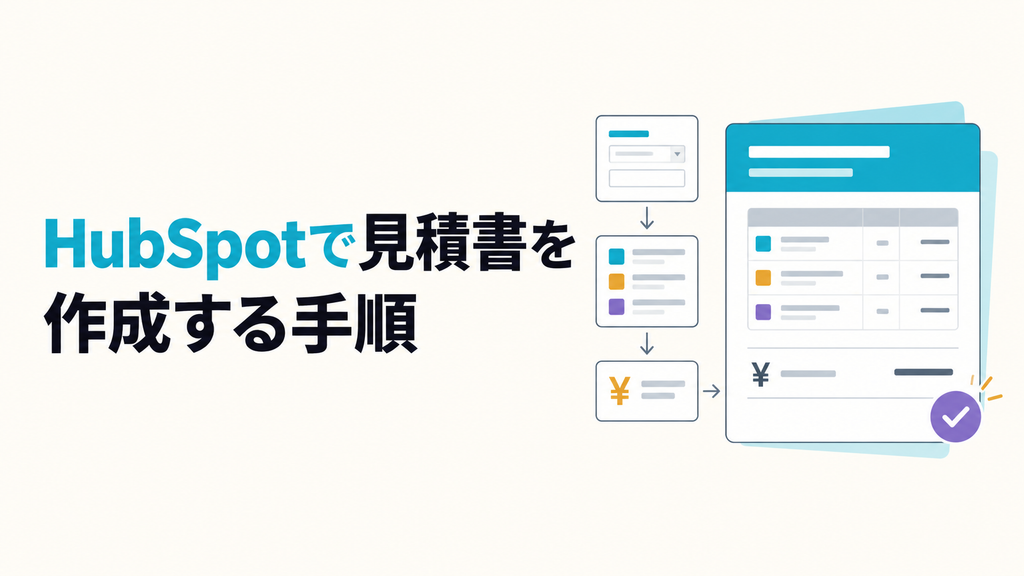
見積書は取引レコードの見積もりカードから作り、ヘッダー、当事者、商品項目、承認方法の順に確認してから共有します。取引側の関連付けと商品項目を先に整えておけば、作成画面での作業は確認だけで済みます。
新しい見積もりでの手順は次のとおりです。見積もり(旧)の場合は、「+追加」から「見積もりを作成(旧)」を選び、テンプレートを選んでから同じ順に入力します。
- 取引レコードの右サイドバーにある「見積もり」カードで「+追加」をクリックし、保存済みのテンプレートがあれば選びます。
- ヘッダーで見積もり参照、発行日、有効期限を確認します。有効期限の既定値は、見積もりの設定で1〜365日の範囲で決めておけます。先方の発注番号を入れる欄もあります。
- 当事者を確認します。販売者は作成者の情報から、購入者は取引に関連付いたコンタクトと会社から入ります。購入者のコンタクトは1名以上必要で、請求先のコンタクトと会社はそれぞれ1件まで設定できます。
- 商品項目を入れます。製品ライブラリから選ぶか、その見積書だけで使うカスタムの商品項目を入力し、数量、単価、割引、税率を確認します。
- 承認方法を「電子署名」「印刷して署名」「署名なしで承認」から選びます。
- 社内承認が必要な見積書は右上の「承認を申請」、不要なら「共有」をクリックします。
右上の設定では見積書の言語とロケールを選べ、ロケールによって日付と住所の書式が変わります。新しい見積もりでは、取引レコードのほかに見積もりの一覧画面、Breezeアシスタント、ワークフローの「見積書の作成」アクションからも作成を始められます。
作成画面で手が止まる原因の多くは、取引側にあります。商談の翌日に営業が見積書を作ろうとして、取引に先方の担当者が関連付いていなければ、購入者の欄で止まります。営業が商談の記録をHubSpotに残す流れが定着していないなら、見積書より先にSales Hubの日常運用を固め、商談後に担当者を取引へ関連付ける手順を決めてください。
商品ライブラリは、見積書に載せたい1行の単位で登録する
商品ライブラリには、見積書の1行として顧客に読ませたい単位で製品を登録します。社内の原価計算や会計の品目コードの細かさに合わせると、顧客が読めない明細になります。
製品には名前、SKU、製品の説明、請求頻度、単価などを持たせられ、CSVやExcelのファイルから一括でインポートすることもできます。取引や見積書にライブラリの製品を追加すると、その製品はそのレコード固有の商品項目になります。見積書の中で数量や割引を変えても、ライブラリに登録した定価は変わりません。
登録する範囲は、過去の見積書から決めます。直近の見積書10枚で3回以上出てくる品目は製品として登録し、1回しか出てこない個別の作業はその見積書だけのカスタム商品項目で入れる、というのが実務上の目安です。最初から全品目を登録すると、似た名前の製品が並んで営業が選べなくなります。
| 項目 | 決めること | 登録の例 |
|---|---|---|
| 名前 | 見積書の1行として顧客が読める表現にする | 初期設定支援(ワークフロー5本まで) |
| SKU | 会計や請求のシステムの品目コードと合わせるか | 会計ソフトの品目コードと同じ値 |
| 単価 | 税抜と税込のどちらで登録するかを全製品で統一する | 税抜で登録し、税率は商品項目で付ける |
| 請求頻度 | 一回限りか、月額・年額の定期か | 月額の運用支援は毎月 |
| 製品の説明 | 範囲と数え方の単位を書く | 1人月=20営業日、打ち合わせ月2回を含む |
単位と数量は、整数で数えられる形にする
「式」「人月」「ライセンス」のような単位は、製品名か説明に入れて見積書の行で読めるようにします。オンライン決済を有効にした見積書では、数量に整数しか入れられません。0.5人月のような見積もりを出す会社は、単価を人日で登録するなど、整数で数えられる単位に置き換えておきます。
料金ページに価格帯を公開している会社は、ライブラリの単価が料金ページに書いた価格帯と変動要因で説明できる範囲に収まっているかを登録の前に確かめます。ページと見積書で単位の数え方が違うと、商談の場で価格の説明がやり直しになります。
割引は単価を書き換えず、割引の欄で入れる
商品項目の編集画面では、数量と単価のほかに、単位あたりの割引、割引率、請求頻度、期間、税率、請求開始日を設定できます。値引きは単価を直接書き換えず、割引の欄に入れます。単価を書き換えると定価との差が記録に残らず、四半期にいくら値引きしたかを後から集計できません。
割引率を見積書の承認条件に使うなら、何%までを営業の判断で出してよいかを先に決めておきます。基準がないまま割引の欄だけ整えても、承認者は毎回同じ議論をすることになります。基準の作り方は値引き要請に応じる基準の決め方と同じ考え方で、値引きと引き換えに何を受け取るかまで決めます。
定価はライブラリの単価に、値引きは商品項目の割引の欄に、と置き場所を分けておくと、見積書の承認条件と値引きの集計に同じ値を使えます。
製品に項目を足す前に、使い道を決める
製品にカスタムプロパティを足すと、その項目は商品項目にも自動で追加されます。見積書に「導入時期」や「担当部署」を載せたくなったら、製品に足す前にプロパティを作る基準に照らし、その値を何の判断に使うのか、誰がいつ入れるのかを確かめてください。
テンプレートに入れるのは、営業に書き換えさせない部分
見積書のテンプレートには、営業が見積書ごとに書き換えてはいけない取引条件と表示する列を入れ、ロックしておきます。ロゴや色は後から変えられるので、先に条件の文面を決めます。
新しい見積もりのテンプレートは、設定の「データ管理」から「オブジェクト」の「見積もり」を開き、「見積もりテンプレート」のタブで作ります。カバーレター、エグゼクティブサマリー、ヘッダー、当事者、サマリー、商品項目、条件、支払い、承認のモジュールがあり、モジュールごとに表示・非表示を切り替えられます。セクションをロックして編集できなくしたり、よく使う商品項目をあらかじめ入れておいたりもできます。
商品項目の表に出せる列は最大7列です。Excelの見積書で使っていた品番・品名・数量・単位・単価・金額・備考をそのまま並べると上限に達するので、顧客が判断に使う列だけを残し、単位は品名に含めるなどして列を減らします。
ロゴとブランドキットの色は設定から反映し、変更しても送信済みの見積書は更新されません。見積もり(旧)でカスタムテンプレートを作るにはSales Hub Professional以上が必要で、無料とStarterでは既定のテンプレートのテーマ設定だけを変えられます。
法務や経理が見積書の条件文を毎回目で確認している会社なら、支払条件、有効期限の扱い、範囲外の作業の扱い、前提条件をテンプレートの条件モジュールに入れてロックします。確認する側は商品項目と金額の差分だけを見れば済むようになります。テンプレートは商材の型ごと(単発の導入、月額の運用など)に1つずつ作り、営業個人ごとには作りません。
値引きの承認は、条件を数字で決めてから有効にする
見積書の承認は、割引率や金額など、承認が必要になる条件を数字で決めてから有効にします。全件を承認にかけると、承認者が中身を見ずに通すようになります。
新しい見積もりでは、承認をオンにするのにスーパー管理者の権限が要ります。標準の承認では、見積書や商品項目の割引率・割引合計などのプロパティを条件にして、承認が必要な見積書を絞り込めます。承認者は最大10人まで指定でき、1人以上の承認で通すか、全員の承認を必要とするかを選べます。営業マネージャー、事業部長、法務のように承認者を順番に並べる高度な承認は、Revenue Hub Enterpriseが必要です。見積もり(旧)で承認を使うにはSales Hub Enterpriseが必要です。
条件の決め方の例を挙げます。営業責任者が「定価から15%を超える値引き」と「1件あたりの金額が一定額を超える見積書」だけを承認の対象にすると、承認者が見る件数は全体の一部に絞られ、見る見積書では値引きの理由を確認する時間が取れます。承認者を上長1人にすると不在の週に見積書が止まるので、2人を指定して「1人以上の承認」にしておきます。
承認の機能がないプランでは、割引率が基準を超えた見積書を共有する前に上長へ回す手順を社内ルールとして決めます。取引の金額やステージを条件に上長へ通知を出すなら、ワークフローの設計手順に沿って通知の条件を1つに絞り、通知が多すぎて読まれなくなる状態を避けます。値引きの基準から承認の条件までを一緒に決めたい場合は、見積書の運用設計としてご相談ください。
電子署名とオンライン支払いは、日本の会社でどこまで使えるか
電子署名は見積書の承認方法の1つとして使えます。オンライン支払いのうちHubSpot決済は米国・英国・カナダに所在する会社が対象で、日本の会社がオンラインで支払いを受けるなら、Stripeを決済処理に接続します。
見積書の承認方法は「電子署名」「印刷して署名」「署名なしで承認」の3つです。電子署名を使うには、見積もりの設定で電子署名のタブを開き、署名者に本人確認を求めるかどうかと、署名依頼の送信元メールアドレスを決めておきます。自社側の副署名者を指定することもできます。電子署名を使う見積書は、生成されるPDFが40MB以下である必要があります。
オンライン支払いを付けられるのは、承認方法が電子署名か署名なしで承認の見積書だけで、印刷して署名とは併用できません。HubSpot決済を使えるのは米国・英国・カナダに所在する会社で、金融機関の口座も会社の登録国と同じ国にある必要があります。それ以外の国の会社は、既存のStripeアカウントを決済処理として接続すれば、見積書や請求書で支払いを受けられます。1つのStripeアカウントを接続できるHubSpotアカウントは1つだけです。支払いに使える通貨の一覧には日本円も含まれています。
銀行振込の請求書払いが標準の取引先が多いなら、カード払いを付けても使われる場面は限られます。申込と同時に支払いまで済ませたい月額の少額サービスでなければ、支払いは付けずに電子署名だけを使う構成で足ります。
電子署名で受理した見積書を、契約の成立とみなすかどうかは自社の契約の運用で決めます。発注書や契約書を別に交わす取引先には「署名なしで承認」を選び、見積書は条件に合意した記録として扱うと、署名の手続きが二重になりません。
電子署名も購入者認証のパスワードも設定していない見積書は、リンクを知っている人なら誰でも開いて承認できます。金額を社外に広く見せたくない見積書では、共有の前に右上の設定で購入者認証を確認してください。
送付後は閲覧の記録で動き、出し直しは取り消してから編集する
共有した見積書は閲覧・ダウンロード・印刷が記録されるので、送付後の追いかけは開かれたかどうかを見て判断します。金額を直すときは、見積書の状態を確かめてから取り消して編集するか、複製して新しい見積書にします。
共有の方法は、HubSpotからのメール送信、リンクのコピー、PDFのダウンロードの3つです。メールではCCを最大9件まで追加でき、PDFが20MB以下なら自動で添付されます。見積もりの一覧画面には「前回のアクティビティー日」「アクティビティー数」「閲覧数」の列があり、見積書ごとの動きを並べて見られます。設定で、送信から指定日数後、または有効期限の指定日数前に、購入者へ自動のリマインドを送ることもできます。
閲覧の記録は、次の連絡の内容を決める材料として使います。送って3日たっても一度も開かれていなければ、宛先が検討の中心にいる人ではない可能性があるので、誰に回っているかを電話で確かめます。何度も開かれているのに返事がないなら、社内の稟議に回っている段階と考え、決裁者が気にしそうな条件を先回りして聞きます。閲覧数が多いことを受注の確度の根拠にはしません。
共有済みの見積書は「取り消し & 編集」で下書きに戻して直せます。承認が完了したもの、電子署名が済んだもの、支払いが済んだものは編集できないので、条件が変わった場合は「複製」で新しい見積書を作り、取引のプライマリーの見積書を切り替えます。有効期限が切れた見積書の取引は、放置せずに次の打診日を決めるか、失注理由を分類して残すかのどちらかにします。
日本の見積書の慣習とのずれは、書類の役割を分けて割り切る
HubSpotの見積書は、見積書番号の採番、押印、宛名の敬称、インボイス制度の記載事項といった日本の慣習に合わせて作られた書類ではありません。ずれを設定で1つずつ埋めるより、見積書で持つ範囲と、請求書や契約書で持つ範囲を分けます。
| 日本の慣習 | HubSpotの見積書での扱い | 割り切り方 |
|---|---|---|
| 見積書番号 | 見積番号のプロパティがあり、ヘッダーの見積もり参照は表示を切り替えられる | 試作で番号の形式を確認し、社内の採番規則をHubSpotの番号に寄せるかを経理と決める |
| 押印(角印) | 受理は電子署名、印刷して署名、署名なしで承認のいずれか | 押印した原本を求める取引先だけ、PDFを出力して社内で押印する例外手順を残す |
| 宛名と敬称 | 購入者の会社とコンタクトの情報から入る | 試作で表示を確かめ、許容できない場合はカバーレターに宛名を書く |
| 消費税の計算 | 商品項目ごとに税率を設定する | 合計の税額を検算し、請求書側の計算と一致するかを確かめる |
| インボイスの記載事項 | 見積書は請求の前段の書類 | 適格請求書は会計や請求のシステムから発行する |
国税庁は、適格請求書(インボイス)の記載事項を6つ定めています。交付を受ける相手の氏名または名称、売手の氏名または名称と登録番号、取引年月日、取引内容(軽減税率の対象品目である旨)、税率ごとに区分した対価の合計額と適用税率、税率ごとに区分した消費税額等です。書類の名称は問われず、所定の事項が書かれていれば納品書や領収書もインボイスになります。
消費税額の端数処理について、国税庁のQ&Aは、1枚の適格請求書につき税率ごとに1回行うとし、商品ごとに計算して端数処理した税額を合計して記載することは認めていません。HubSpotの見積書や請求書をインボイスとして使うことを考えるなら、記載事項がそろうかと、税額がこの方法で計算されているかを、経理と実際の金額で検算するまでは流用しません。
運用としては、見積書はHubSpotで作って合意の記録を残し、請求書は月末に経理が会計や請求のシステムから発行し、摘要にHubSpotの見積番号を書いてつなぐ形が、慣習とのずれを最も少ない手間で吸収します。HubSpotの見積書で請求書や契約書の役割まで担わせようとするほど、日本の取引先との手続きで例外が増えます。
見積書のPDFを請求書の代わりに送る運用を始める前に、登録番号と税率ごとの消費税額の表示、端数処理の方法を経理に確認してもらってください。後から取引先に再発行を求められると、送付済みの全件を洗い直すことになります。
Excelの見積書から移行するかは、品目の繰り返しで判断する
見積書に出てくる品目が繰り返し使われ、取引ごとに見積書を管理したい会社は移行します。毎回ゼロから工数を積み上げる見積書が大半なら、Excelに残して完成したPDFを取引に添付する運用で足ります。
| 判断材料 | HubSpotに移行する | Excelに残す |
|---|---|---|
| 品目の繰り返し | 見積書の大半が登録済みの品目の組み合わせで書ける | 毎回工数を積み上げる個別の見積もりが大半 |
| 作る人と枚数 | 複数の営業が月に数十枚出す | 月に数枚を1人が作る |
| 値引きの管理 | 割引率を承認にかけたい、四半期で集計したい | 値引きは経営者が都度判断している |
| 取引先の要求 | PDFや電子署名で受け取ってもらえる | 押印した原本や指定の書式での提出が多い |
| 計算の複雑さ | 数量×単価−割引で表せる | 条件分岐の多い計算式がExcelに組まれている |
| 取引レコードの運用 | 営業が取引を日常的に更新している | 取引レコードがほとんど更新されていない |
判断が割れる会社には中間の方法があります。積算はExcelで続け、結果の金額だけを「〇〇一式」としてカスタムの商品項目1行でHubSpotの見積書に載せます。明細の細かさは失われますが、取引ごとの見積金額、送付日、閲覧の記録はHubSpotに残ります。
移行する場合は、Excelの価格表をCSVにして製品をインポートし、テンプレートを1つ作り、1か月はExcelと並行して同じ見積書を両方で作ります。並行期間中に金額や税額が一致しない見積書が出たら、原因が商品ライブラリの単価なのか、割引や税率の入れ方なのかを1件ずつ確かめてから切り替えます。段階的な価格設定を持つ製品はインポートできないため、画面から個別に登録します。
HubSpotで見積書を作らないほうがよい場合
取引の管理がHubSpotで回っていない会社、見積書の大半が個別の積算になる会社、見積書が基幹システムや社内稟議と直結している会社は、HubSpotで見積書を作らない判断をします。
営業がHubSpotの取引レコードを更新していない状態で見積書だけを移すと、見積書を作るたびに取引の関連付けや商品項目を整える作業が発生し、営業には手間が増えただけに見えます。CRMを見たいレポートから逆算して設計する順番で取引の運用が回るようになってから、見積書を載せます。
受託開発や個別の設計を伴う工事のように、見積書のたびに要件から工数を積み上げる商材では、商品ライブラリに登録できる品目がほとんどありません。カスタムの商品項目を毎回手入力するなら、HubSpotで作る利点は閲覧の記録と保管場所の一本化に限られます。
見積書の番号や金額が販売管理や基幹システムに連携していて、そこから受注・請求・在庫の処理が動いている会社も、HubSpot側で見積書を作ると二重管理になります。この場合は基幹システム側で見積書を作り、HubSpotの取引には金額と見積書のPDFを連携または添付するだけにします。見積書の作成を移す前に、どちらのシステムを見積金額の正とするかを決めてください。
まとめ
HubSpotの見積書は、取引の商品項目をそのまま書類にする仕組みなので、作成画面の操作より前に、商品ライブラリの登録単位と、定価と値引きの置き場所を決めます。日本の慣習とのずれは、見積書は合意の記録、請求書とインボイスは会計側と役割を分けて吸収し、押印の原本を求める取引先だけを例外手順にします。品目が繰り返されない見積書や、基幹システムとつながった見積書は、HubSpotに移しません。
次にやることは3つです。自社のアカウントで新しい見積もりと見積もり(旧)のどちらが表示されるかを確認する。直近の見積書10枚から繰り返し出てくる品目を数え、商品ライブラリに登録する候補を決める。その候補で見積書を1枚試作し、番号、宛名、税額の表示を経理と一緒に確認する。試作の結果、例外手順が3つ以上必要になるなら、Excelに残す判断も選択肢に入れてください。
商品ライブラリの設計や、承認と請求への引き継ぎを含めた見積書の運用を一度で決めたい場合は、現在の見積書を拝見するところからご相談ください。
HubSpot見積書のご相談
Excelの見積書を、HubSpotに移すかどうかから一緒に決めます
現在お使いの見積書と価格表を拝見し、商品ライブラリに登録する範囲、テンプレートに固定する条件、値引きの承認条件、請求書や会計側への引き継ぎ方を整理します。移さないほうがよい場合は、その理由と代わりの運用をお伝えします。
よくある質問
- HubSpotの見積書は無料プランで作れますか。
- 無料アカウントで見積もり(旧)を使えるのは、2025年9月3日より前の6か月間に見積もりを1件以上作成していた場合に限られます。新しい見積もりはRevenue HubのProfessionalかEnterpriseが対象で、作成するユーザーにRevenue Hubのシートが必要です。Sales Hubのアカウントでは見積もり(旧)を引き続き使えます。
- HubSpotの見積もりテンプレートはカスタマイズできますか。
- できます。新しい見積もりでは、設定の見積もりテンプレートでモジュールの表示、セクションのロック、商品項目の事前入力を設定できます。見積もり(旧)でカスタムテンプレートを作るにはSales Hub Professional以上が必要で、無料とStarterでは既定テンプレートのテーマ設定だけを変更できます。
- HubSpotの見積書で電子署名は使えますか。
- 使えます。見積書の承認方法で電子署名を選び、事前に見積もりの設定で電子署名の本人確認と送信元メールアドレスを決めておきます。見積もり(旧)ではSales Hubのシートが必要で、ユーザーごとの月間の件数に上限があります。
- 日本の会社でも見積書からオンラインで支払いを受けられますか。
- Stripeを決済処理として接続すれば受けられます。HubSpot決済は米国・英国・カナダに所在する会社が対象です。オンライン支払いは、承認方法が電子署名か署名なしで承認の見積書で使え、印刷して署名とは併用できません。
- HubSpotの見積書はインボイス制度に対応していますか。
- 見積書をインボイスとして使う前提にはせず、適格請求書は請求書を発行する会計や請求のシステムで要件を満たすのが安全です。国税庁は記載事項を6つ定め、消費税額の端数処理は1枚の適格請求書につき税率ごとに1回としています。HubSpotの書類を流用するなら、記載事項と税額の計算を経理と検算してから決めてください。
